Aan de slag
Start de EST Test Application door op het pictogram op het bureaublad of in het startmenu te klikken.
Veiligheidslamp
De EST is uitgerust met een veiligheidslamp die de huidige status van de EST aangeeft.
| Kleur | Betekenis | Opmerking |
|---|---|---|
| 🟢 Groen | Er wordt geen test uitgevoerd | |
| 🟠 Oranje | Er wordt een test uitgevoerd | ⚠️ Er staat spanning op het testobject |
| 🟠/⚫ Knipperend | Er wordt een test met gevaarlijke spanning uitgevoerd | ⚠️ Er staat spanning op het testobject |
| 🔵 Blauw | Actie van de operator vereist | |
| 🔵/🟠 Blauw/oranje | Actie van de operator vereist terwijl het systeem onder spanning staat | ⚠️ Er staat spanning op het testobject |
| 🔴 Rood | Systeemfout | |
| 🔴/⚫ Rood knipperend | Noodstop actief of deur geopend |
Noodstop
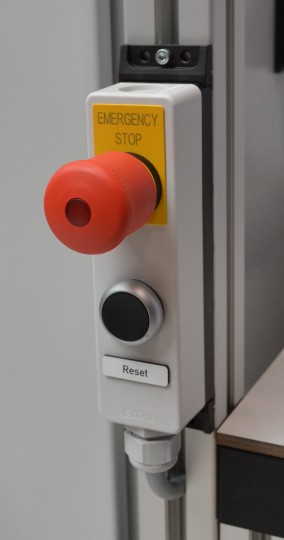
De EST is voorzien van een noodstopknop (E-Stop) waarmee bij een noodsituatie alle handelingen van de EST onmiddellijk kunnen worden gestopt. Dit gebeurt ook wanneer de deur wordt geopend.
Wanneer de noodstop wordt ingedrukt, knippert de veiligheidslamp rood en worden alle handelingen stopgezet totdat de noodstop is vrijgegeven en het systeem is gereset.
U moet de noodstop vrijgeven en met de knop resetten voordat u de EST verder kunt gebruiken.
Na het inschakelen moet u het systeem ten minste één keer resetten.
Aanmelden
Wanneer de EST Test Application wordt gestart, verschijnt het aanmeldscherm. Meld u aan met de inloggegevens die u van uw bedrijf hebt ontvangen.
De EST Test Application draait op de computer van de EST en voert tests uit met het meetsysteem van de EST.
U hebt minimaal de rol Tester nodig om toegang te krijgen tot de testapplicatie. Zie Toegangsniveaus voor meer informatie.
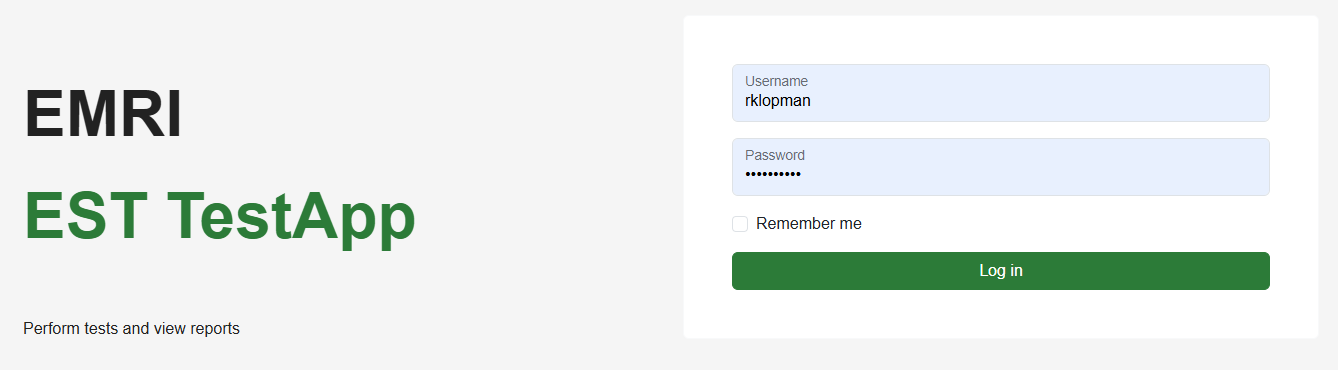
Bent u uw wachtwoord vergeten? Vraag het aan uw SystemConfigurator. Zie Gebruikersbeheer.
Startpagina
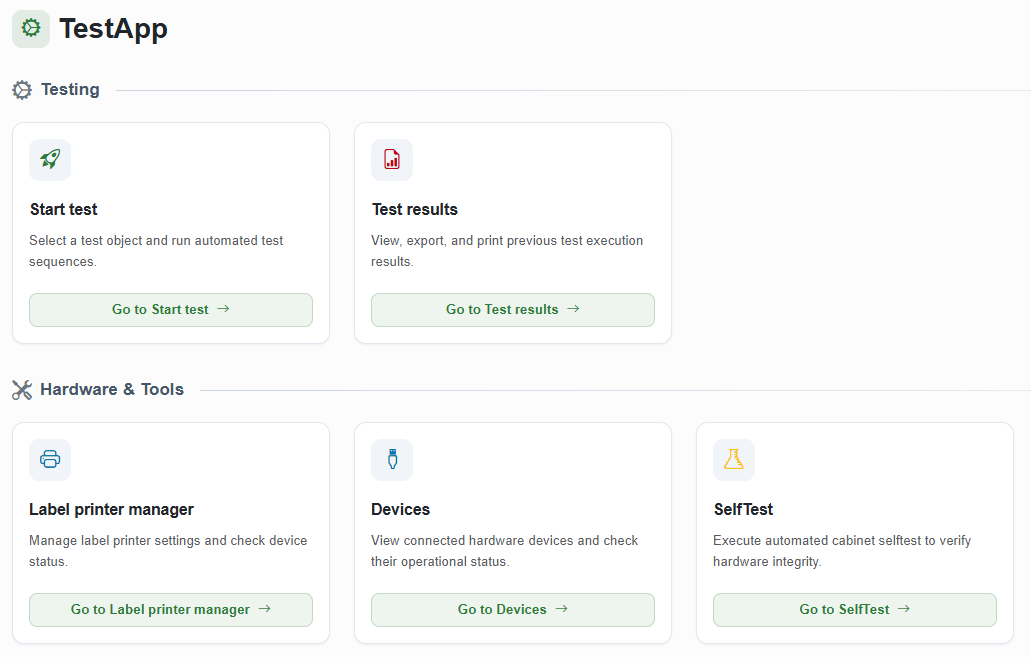
Op de startpagina kunt u een nieuwe test starten, eerdere testresultaten bekijken of een label opnieuw afdrukken, en eenvoudige probleemoplossing uitvoeren. Welke mogelijkheden beschikbaar zijn, hangt af van uw machtigingen.
Zelftest
De zelftest is een hulpmiddel voor probleemoplossing waarmee u de hardware in de EST kunt controleren. Zie Zelftest voor meer informatie.
Testresultaten
Op het scherm Test Results kunt u eerdere testresultaten bekijken en labels opnieuw afdrukken. Zie Testresultaten voor meer informatie.
Printer
Met de EST Test Application kunt u een labelprinter beheren en configureren. Zie Printer voor meer informatie.
Apparaten
Op het scherm Apparaten kunt u de aangesloten apparaten en hun status bekijken. Zie Apparaten voor meer informatie.
Problemen oplossen
In de rechterbovenhoek van de startpagina staat het belpictogram voor meldingen. Als er problemen met de EST worden gedetecteerd, verschijnt hier een melding. Klik op het belpictogram voor meer informatie over het probleem en mogelijke oplossingen.
In de onderstaande schermafbeelding is bijvoorbeeld de deur geopend of is de noodstop ingedrukt.
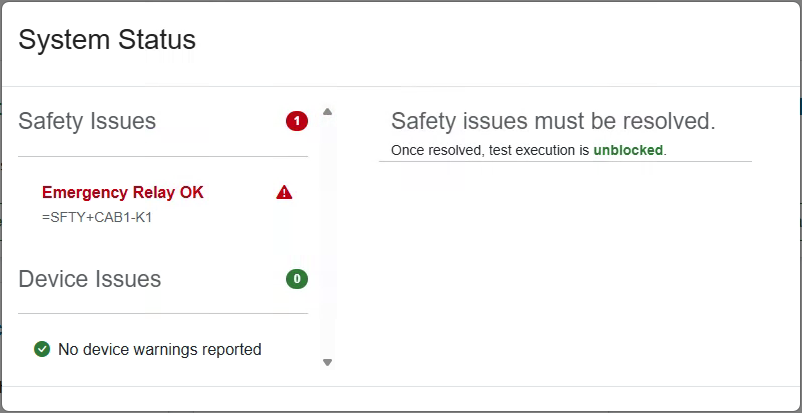
Zie Problemen oplossen voor meer informatie.