Probleemoplossing
Deze pagina bevat algemene stappen voor probleemoplossing voor de EST en de Test- en Office-applicaties.
Ondersteuning aanvragen
Neem contact op met EMRI voor ondersteuning als u problemen met de EST-applicaties ondervindt die u niet zelf kunt oplossen.
Vermeld bij uw verzoek de volgende informatie:
- Het serienummer van de EST, indien van toepassing (te vinden op het label naast de aan/uit-schakelaar aan de zijkant van de EST).
- Een beschrijving van het probleem.
- De datum en tijd waarop het probleem zich voordeed.
- Hiermee kunnen de gegevens worden vergeleken met de logboekinformatie van de EST.
- Een supout-bestand als ondersteuning op afstand niet mogelijk is. Zie Supout-bestand. U kunt een supout-bestand maken op zowel de EST als servers waarop de EST Office-applicatie is geïnstalleerd.
Supout-bestand
Een supout-bestand bevat logboekinformatie over de EST en de applicaties. EMRI kan dit bestand gebruiken om problemen met de EST en de applicaties op te lossen. Volg deze stappen om een supout-bestand te maken:
- Open het menu Start en zoek naar
supout. - Klik op de applicatie
EST Supoutom deze te starten.
- Er wordt een opdrachtpromptvenster geopend.
Mogelijk worden er enkele niet-essentiële vragen gesteld. Als u niet reageert, wordt na enkele seconden automatisch een optie gekozen.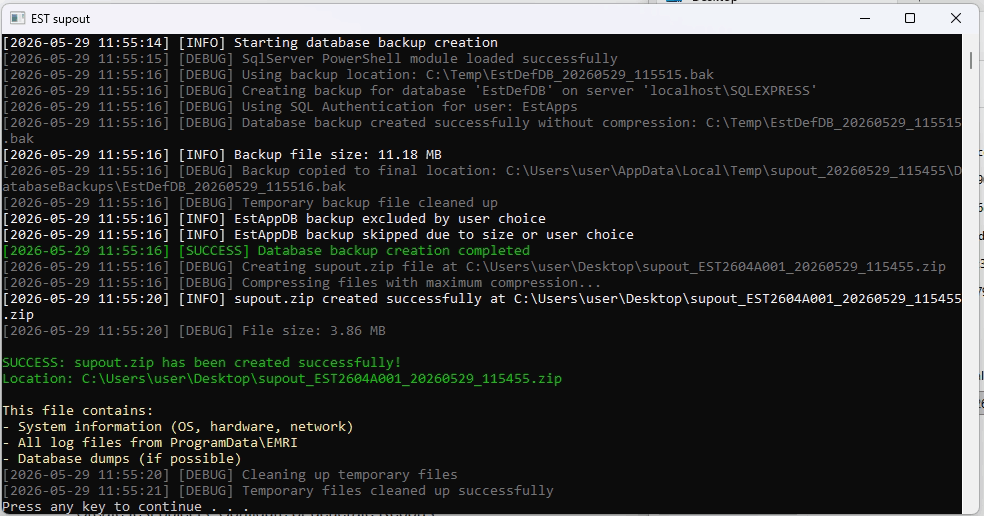
- Wacht tot de applicatie klaar is. Dit kan enkele seconden duren.
- Er wordt een Verkenner-venster geopend met het supout-bestand geselecteerd. De bestandsnaam heeft de vorm
supout_<serial_number>_<timestamp>.zip.
(U kunt de opdrachtprompt sluiten.) - Stuur dit bestand naar EMRI voor de snelste ondersteuning.
Het supout-bestand past doorgaans in een standaard e-mailbijlage. Als het te groot is, kan het ook worden opgehaald of gemaakt met de software voor ondersteuning op afstand AnyDesk.
Versie
Controleer de softwareversie rechtsonder in het venster.
Hier staat een regel met alle relevante versies.
Bijvoorbeeld:
Frontend: 0.10.73 | Test API: 0.10.73 | EST S/N: EST2300P001 | Office API: 0.10.73
De componenten in deze regel:
- Frontend: de versie van de frontend.
- Test API: de versie van de testcore. (alleen op de EST)
- EST S/N: het serienummer van de EST. (alleen op de EST)
- Office API: de versie van de office backend.
Softwareproblemen
In de volgende paragrafen staan stappen voor het oplossen van problemen met de EST-applicaties.
Vereiste API is vastgelopen
Het kan voorkomen dat een vereiste API vastloopt. Er verschijnt dan een pop-up met logboekinformatie over de crash. Deze informatie kan helpen het probleem op te lossen.
Een crash van een vereiste API wordt meestal veroorzaakt door een probleem in de software. Neem in dat geval contact op met uw SystemConfigurator en geef de logboekinformatie van de crash door. Deze kan het probleem onderzoeken en een oplossing vinden, of voor verdere ondersteuning contact opnemen met EMRI.
Vaak wordt het probleem opgelost door de EST volledig uit en weer in te schakelen. Sluit de computer eerst op de juiste manier af.
Als het probleem na een herstart blijft bestaan, is er waarschijnlijk een ernstiger probleem. Zie Ondersteuning aanvragen.
Office-applicatie werkt niet
Als u bij het openen van de Office-applicatie via http://est-manager.local of uw eigen URL de melding 'server not found', Waiting for required services (ESTOfficeAPI) of een vergelijkbare fout ziet, is de applicatie mogelijk niet actief of is er een probleem met de netwerkverbinding.
Volg ook de onderstaande stappen als de Test-applicatie de Office-applicatie niet kan vinden.
Na het starten van de computer waarop de Office-applicatie wordt gehost, kan het enkele minuten duren voordat de benodigde databaseservice is geïnitialiseerd.
Als u het probleem niet kunt vaststellen, raadpleegt u Ondersteuning aanvragen voor de gegevens die u moet verzamelen voordat u hulp vraagt.
De EST Office-applicatie is alleen beschikbaar binnen het netwerk waarop deze wordt gehost.
Netwerk controleren
Standaard draait de Office-applicatie op de EST zelf.
Als u deze op een afzonderlijke server hebt geconfigureerd, controleer dan of de netwerkverbinding tussen de EST en de server goed werkt.
Status van de Office-applicatie controleren
Als de Office-applicatie niet actief is, controleert u de status op basis van de locatie waarop deze wordt gehost.
Als de applicatie op de EST zelf staat, volgt u onderstaande stappen.
Statuscontrole
Gebruik de zoekfunctie in het menu Start om het script EMRI EST Office App te vinden. Hiermee kunt u de Office-applicatie beheren, starten en stoppen en de status ervan controleren.
Als het script meldt Service 'ESTOfficeAPI' is not installed, draait de Office-applicatie niet op deze computer maar wordt deze elders gehost.
Neem contact op met uw IT-beheerder voor hulp.
Gebruik optie 4 om de Office-applicatieservice opnieuw te starten.
Handmatig opnieuw starten
Als u dit script niet in het menu Start kunt vinden, gaat u rechtstreeks naar het volgende pad en voert u service-manager.bat uit:
C:\Program Files\EMRI\EST OfficeApi\service-manager.bat
U kunt de service ook beheren via de Windows Services-beheerconsole (services.msc).
Hardwareproblemen
In het volgende gedeelte staan stappen voor het oplossen van veelvoorkomende hardwareproblemen met het EST-systeem.
Geen voeding en geen beeld
Als er geen voeding is op de stekkerdoos onder de tafel, controleert u het volgende:
- De EST is aangesloten op het lichtnet.
- De hoofdschakelaar staat op
ON. - De installatieautomaten in de EST zijn niet uitgeschakeld.
De installatieautomaten bevinden zich op de onderste rail, achter het instrumentenrek.
Computer van de EST start niet op
De computer in de EST is zo geconfigureerd dat deze automatisch inschakelt wanneer de EST wordt ingeschakeld.
Als de computer is afgesloten maar de EST niet is uitgeschakeld, start de computer de volgende keer niet automatisch. Mogelijk moet u de hoofdschakelaar uit- en weer inschakelen. Zie In- en uitschakelen.
U kunt ook de kast openen en op de aan/uit-knop van de pc zelf drukken.
De pc bevindt zich aan een zijkant van de EST-kast; welke zijde is afhankelijk van de bestelde configuratie.
24V-voeding
Als de systeemstatus een probleem meldt met 24V Power Supply Ok, =SUP-CAB1-G2, werkt de 24V-voedingsbron niet correct en moet deze worden gecontroleerd.
Neem contact op met EMRI voor service.
RCD-installatieautomaat
Als de systeemstatus een probleem meldt met RCD Circuit Breaker Ok, =MSR-CAB1-F1, is de RCD-installatieautomaat uitgeschakeld en moet deze worden gereset.
De installatieautomaten bevinden zich op de onderste rail, achter het instrumentenrek.
Als dit blijft gebeuren bij het testen van spanningsafhankelijke RCD-apparaten, controleer dan of de RCD een richtingsgevoelige RCD is. Bijvoorbeeld: ETI KZS-serie.
Servicesleutel ⚠️
Als de systeemstatus een waarschuwing over de servicesleutel toont, is de servicesleutel mogelijk in de EST achtergebleven en moet deze worden verwijderd.