Gebruikersbeheer
De EST-software bevat gebruikersbeheer om de toegang tot de software en functies te beheren. Gebruikers kunnen verschillende rollen krijgen die hun toegangsrechten bepalen.
Het is belangrijk gebruikers zorgvuldig te beheren, omdat de huidige gebruikersgegevens bij testresultaten worden opgeslagen en op rapporten worden weergegeven.
Access Levels
Er zijn drie toegangsniveaus voor de EST-software.
- System Configurator
- Heeft toegang tot alle functies van de EST-software, waaronder gebruikersbeheer en zelftests. Deze rol wordt doorgaans toegewezen aan beheerders die verantwoordelijk zijn voor het onderhoud van de EST-software en testprocessen.
- Tester
- Heeft toegang tot de EST Test Application en kan resultaten bekijken, rapporten genereren, labels afdrukken en tests uitvoeren. Deze rol wordt doorgaans toegewezen aan testers die de EST-software alleen voor testdoeleinden gebruiken.
- Report Viewer
- Heeft toegang tot de EST Office Application en kan resultaten bekijken en rapporten genereren. Deze rol wordt doorgaans toegewezen aan kantoormedewerkers die testresultaten verwerken.
| Rapportviewer | Tester | Systeemconfigurator | |
|---|---|---|---|
| EST TestApp | ❌ | ✅ | ✅ |
| EST OfficeApp | ✅ | ❌ | ✅ |
| Resultaten bekijken | ✅ | ✅ | ✅ |
| Rapporten genereren | ✅ | ✅ | ✅ |
| Labels afdrukken | ❌ | ✅ | ✅ |
| Tests uitvoeren | ❌ | ✅ | ✅ |
| Testobjecten maken of bewerken | ❌ | ❌ | ✅ |
| Gebruikers maken of bewerken | ❌ | ❌ | ✅ |
| Zelftests | ❌ | Sommige | ✅* |
Nieuwe gebruikers aanmaken
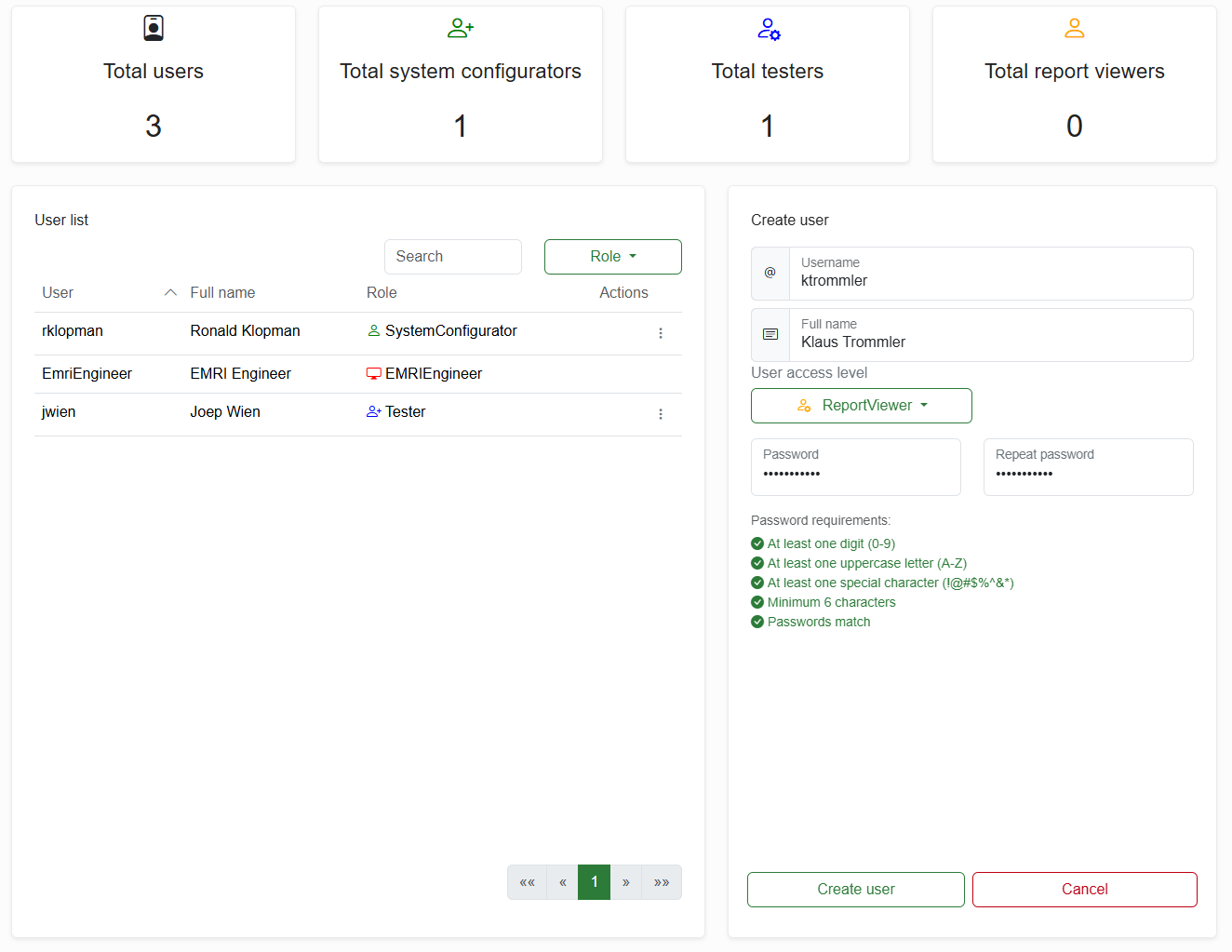
U hebt de rol System Configurator nodig om een nieuwe gebruiker aan te maken. Ga naar de pagina "Users" in de EST Office Application en klik op de knop "Create new user".

Voer een gebruikersnaam en wachtwoord in en selecteer de juiste rol voor de nieuwe gebruiker.
Wachtwoord wijzigen
Klik op uw naam in de rechterbovenhoek van een applicatie en selecteer "Change password" in het vervolgkeuzemenu om uw wachtwoord te wijzigen.
