Serienummers
Serienummers worden gebruikt om instanties van testobjecten en hun testgeschiedenis uniek te identificeren.
Ze worden gegenereerd door de EST of door de gebruiker aangeleverd. Ze zijn uniek en volgen alle resultaten.
Elk serienummer moet aan een testobjectdefinitie worden toegewezen. De testobjectdefinitie bepaalt om wat voor object het gaat en hoe het moet worden getest.
Zo kunnen meerdere unieke serienummers van hetzelfde type testobject bestaan en worden gevolgd.
Gebruikssituaties
De EST kan op verschillende manieren met serienummers omgaan. Van streng naar minder streng:
- Gedefinieerd: Alle serienummers moeten vóór het testen worden aangeleverd en aan testobjecten worden toegewezen.
- Dit is geschikt wanneer er een uitgebreid systeem voor activabeheer aanwezig is.
- Alleen toewijzen: Serienummers worden bij de eerste test aan testobjecten toegewezen.
- Dit is geschikt wanneer alle testobjecten al zijn voorzien van een scanbaar scancode-label.
- Genereren en toewijzen: De operator genereert serienummers met de EST en wijst deze toe.
- Dit is geschikt wanneer testobjecten geen scancode-label hebben of wanneer de operator serienummers ter plekke wil genereren.
Wanneer de test is voltooid en labelafdrukken in het testplan is ingeschakeld, bevatten het rapport en de sticker het serienummer en een scancode voor de volgende test.
De EST kan elke scancode (bijv. QR-code, Code 128) of RFID-tag gebruiken, zolang de lezer zich als toetsenbord gedraagt.
Genereren en toewijzen
De EST kan een nieuw serienummer genereren en dit toewijzen aan een testobjectdefinitie. Dit is het standaardgedrag, tenzij anders ingesteld.
- De operator kan geen bestaand serienummer of scancode op het testobject vinden.
- De operator klikt op de knop "Generate".
- De operator wijst het gegenereerde serienummer toe aan het testobject.
- De operator start de test.
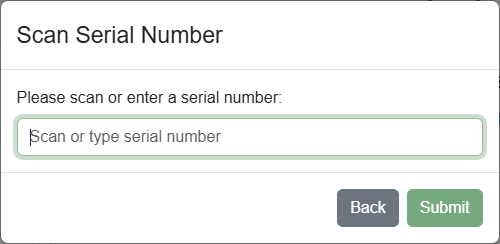
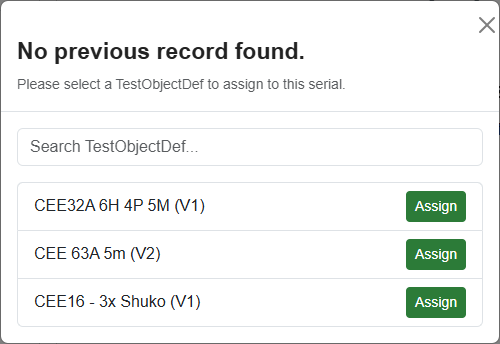
Als het label vóór de volgende test verloren gaat of beschadigd raakt, kan een nieuw nummer worden gegenereerd en gaat de historie verloren.
Hierdoor kan de operator ook elke willekeurige waarde als serienummer invoeren, wat tot inconsistente gegevens kan leiden.
Alleen toewijzen
Als dit is ingesteld, kan de functie Generate worden uitgeschakeld. In dat geval moet de operator vóór het testen een serienummer opgeven en aan het testobject toewijzen.
- De operator scant of voert het serienummer in.
- De operator wijst het serienummer toe aan het testobject.
- De operator start de test.
Gedefinieerd
Alle serienummers moeten via de OfficeApp worden geüpload en vóór het testen aan de bijbehorende testobjecten worden gekoppeld.
- De operator scant of voert het serienummer in.
- De operator start de test.
Vooraf toewijzen
Gebruik de OfficeApp om naar het testobject te gaan waaraan u serienummers wilt toewijzen. Klik op de knop "Serial Numbers".

Hier kunt u alle aan dit testobject toegewezen serienummers bekijken en het importvenster openen.
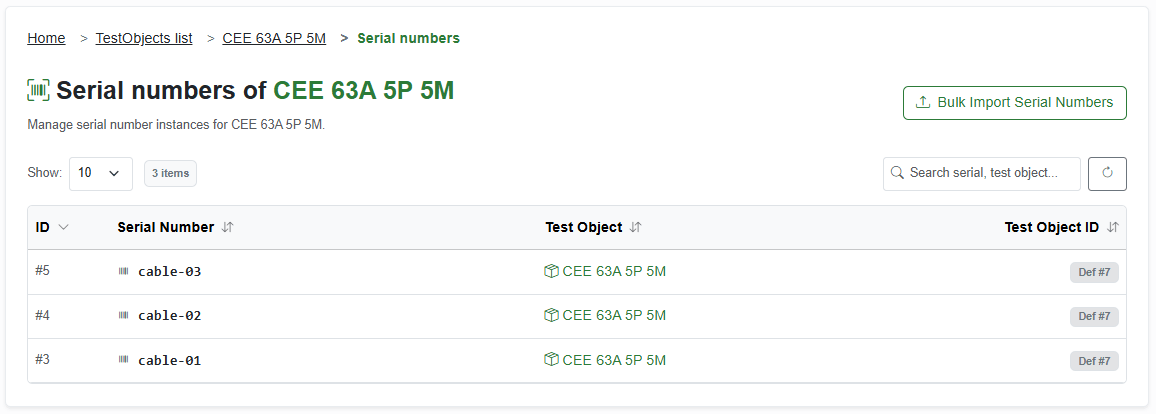
De toewijzing van serienummers aan testobjecten is permanent. Vanaf softwareversie 0.11 kunt u wijzigen aan welk testobject een serienummer is toegewezen. Zie Serienummers opnieuw toewijzen.
Importeren naar een specifiek object
Serienummers kunnen vanaf het klembord worden geïmporteerd. Elke regel of waarde gescheiden door een komma, puntkomma of tab is een importeerbaar serienummer. Wanneer u vanuit een testobject rechtstreeks op Serial Numbers klikt, wordt het importvenster voor dat specifieke testobject geopend.
Importeren bestaat uit twee stappen:
- Plak een lijst met serienummers in het importvenster.
- Controleer de geïmporteerde serienummers in het overzicht.
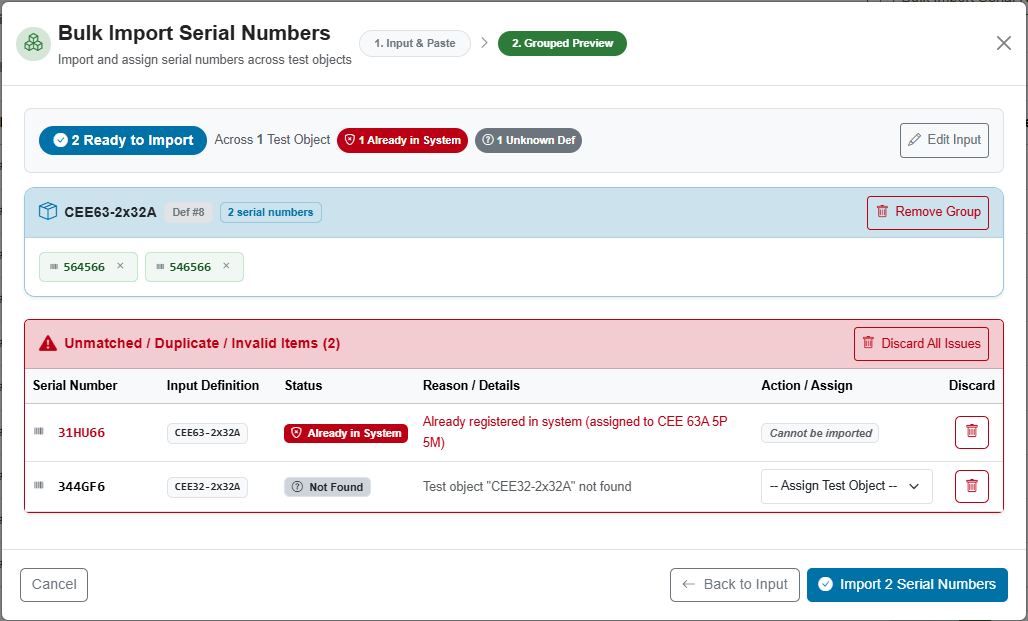
- Eventuele conflicten of duplicaten worden weergegeven.
Dit werkt vergelijkbaar met bulksgewijs importeren; zie het onderstaande gedeelte voor meer informatie.
Bulksgewijs importeren
U kunt serienummers voor meerdere objecttypen tegelijk importeren met de knop Bulk Import Serial Numbers in het overzicht van serienummers op de startpagina van de OfficeApp.
Deze methode biedt verschillende opties.
- Gescheiden waarden
- Twee kolommen
- Naar één testobject
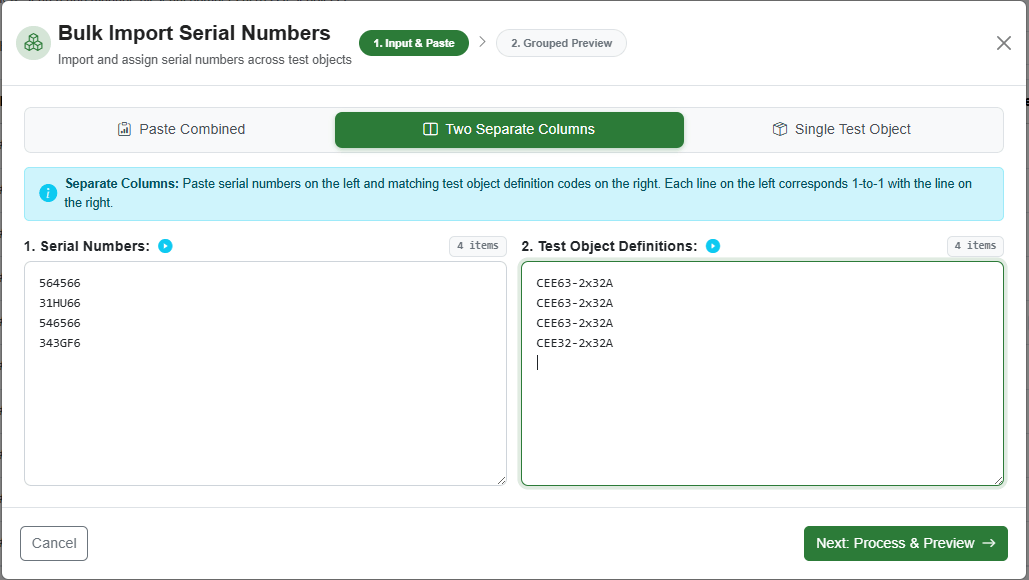
Plak een lijst met serienummers en testobjectnamen in het importvenster.
- Houd deze volgorde aan:
sn###, test_object_name - De lijst mag met tabs, komma's of puntkomma's zijn gescheiden.
Als uw serienummers spaties bevatten, moet u een komma of puntkomma als scheidingsteken gebruiken. U kunt ook optie 2 met twee gegevenskolommen gebruiken.
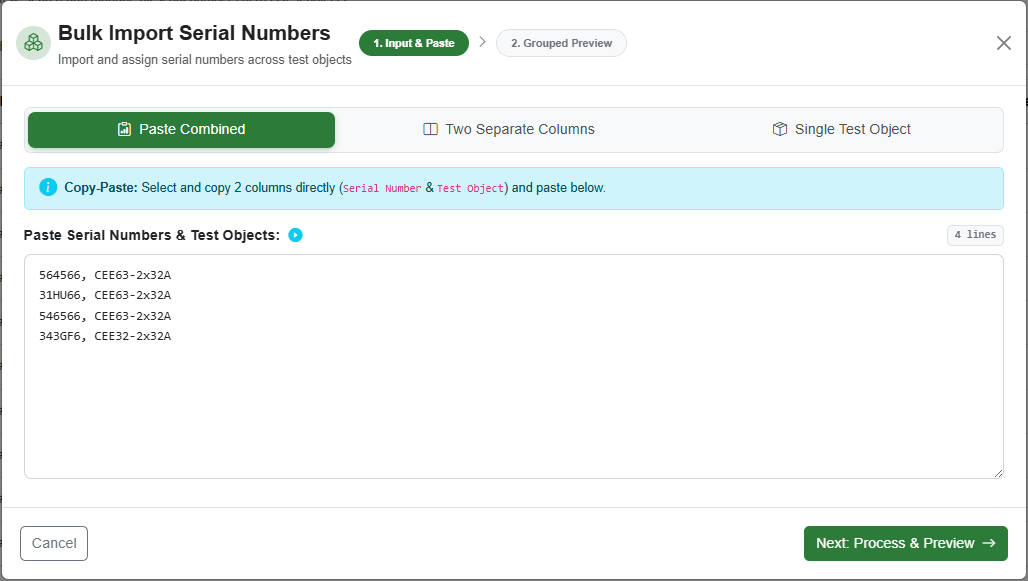
Plak twee gegevenskolommen in het importvenster: één voor serienummers en één voor testobjectnamen.
- De koppeling tussen serienummers en testobjectnamen wordt bepaald door de kolomvolgorde.
- Gebruik deze methode als u scheidingstekens in namen of serienummers gebruikt.
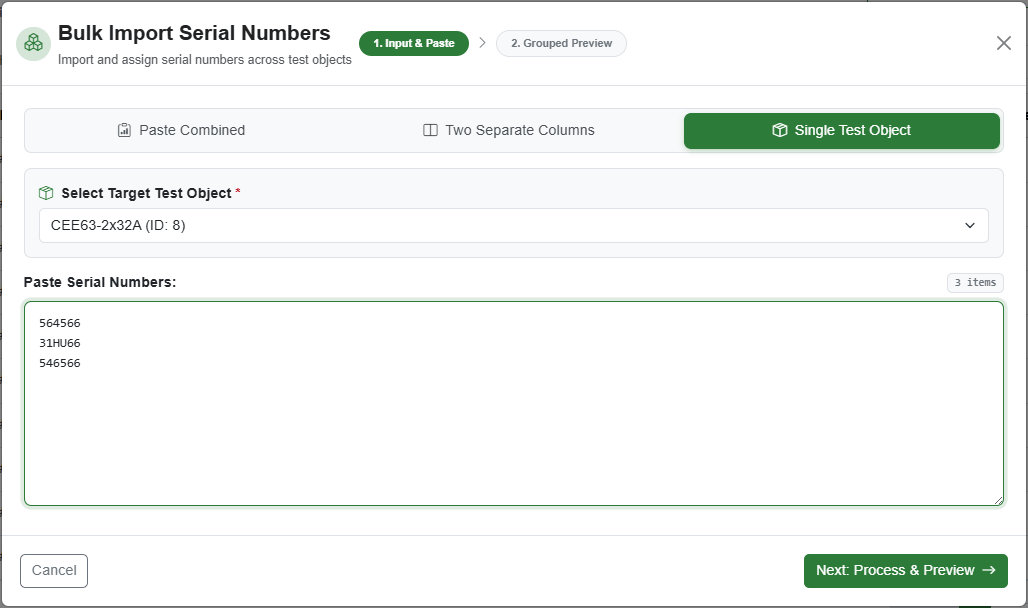
Importeer rechtstreeks naar een testobject.
- Selecteer het doeltestobject in de lijst en voer een lijst met serienummers in die rechtstreeks aan dat testobject moet worden toegevoegd, gescheiden door nieuwe regels, komma's, tabs of puntkomma's.
Overzicht
Nadat u de serienummers hebt geïmporteerd, kunt u ze in het overzicht controleren. Eventuele conflicten worden daar weergegeven.
Scancodefiltering
U kunt scancodes filteren met reguliere expressies. Zo kunt u een specifiek deel van de scancode als serienummer gebruiken of verwijderen. Dit is met name handig wanneer de scancode meer informatie bevat dan alleen het serienummer.
Neem contact op met EMRI voor hulp bij het instellen van scancodefiltering.
Serienummers opnieuw toewijzen
Gebruikers met het niveau Systeemconfigurator kunnen via de serienummerpagina in de OfficeApp serienummers aan andere testobjectdefinities toewijzen. Dit kan bijvoorbeeld wanneer een serienummer aan het verkeerde testobject is toegewezen of wanneer een testobject fysiek is aangepast en daardoor een ander type is geworden.
Omdat serienummers worden gebruikt om de testgeschiedenis van elk uniek testobject bij te houden:
- kunnen serienummers niet worden gewijzigd;
- kunnen serienummers niet worden verwijderd.
Bij het opnieuw toewijzen wordt de testgeschiedenis niet aangepast. Alleen toekomstige tests met dit serienummer gebruiken de nieuwe testobjectdefinitie.
Klik op de knop "Edit" in de kolom met acties om een serienummer opnieuw toe te wijzen.
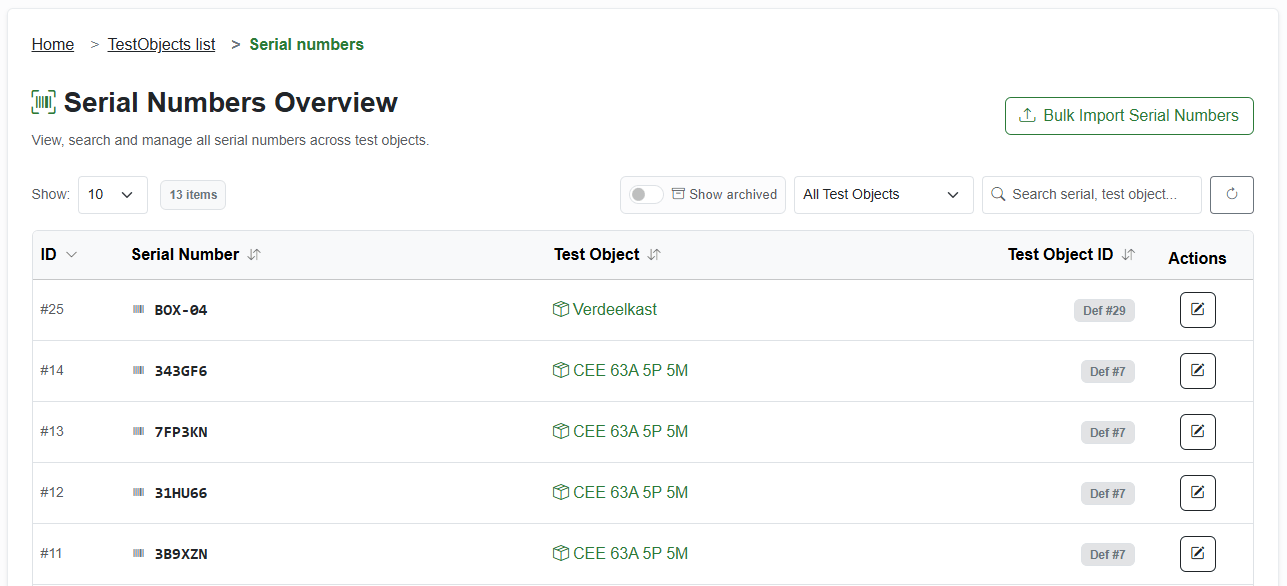
Het opnieuw toewijzen van serienummers is beschikbaar vanaf softwareversie 0.11. Zie welke versie u heeft.